ラベル ネットサービス の投稿を表示しています。 すべての投稿を表示

2012/04/13

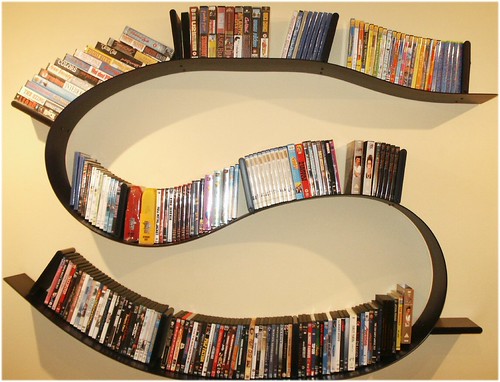
どうしてDVDという物質にこだわっているのか自分でもわからない

Kartell DVD Worm

昨日こんなニュースを読みました。

動画配信のHuluが値下げ、月額980円で見放題に - ITmedia ニュース
動画配信のHuluが値下げ、月額980円で見放題に ...

Hulu(フールー)と言えば、昨年日本に上陸したばかりの米国発の人気動画配信サービス。

みなさんご存知でしたか?

ファッション業界でいうところのH&MやZARAみたいなもの。と理解すればわかりやすいかも。

Huluの抑えておきたいポイント!

ハリウッド映画や米国TVドラマはもちろん、邦画や韓流など豊富なコンテンツが、レンタルビデオと同じようなノリで楽しめる。
Hulu - コンテンツ一覧

対応端末はPCだけでなく、iPhone、iPadなどのモバイル機器にも対応。さらにはPlayStationやWii(今後対応予定)などのゲーム機からも見れるから、TVでの視聴もOK

しかも見放題!

日本での人気は?

元々TVの有料チャンネルが人気な米国では、「Hulu=有料チャンネルのひとつ」とも考えられるので、大人気だそうです。

それに比べ、日本での人気はどうなのか?

とても注目していたのですが、500円も値下げということはやはり…。なんて、ついつい勘ぐってしまいます。

競合はDVD宅配レンタルか

日本で競合するサービスと言えば、TUTAYAとかDMMの宅配レンタルでしょうか。

私は「DMM ベーシック8」に契約してるのですが、(Huluと比べると)と〜っても割高。

Hulu:見放題で毎月980円
DMM:月8本で1,890円
TUTAYA:月8本で1,958円

並べるとお得感がとてもよくわかりますよね。

頭では理解しているのですが、「どうしてDVDという物質にこだわっているのか自分でもわからない」という状態。

Huluは「私の大好きな80年代カンフー映画」を扱っていないので、全て観終わるまでは移行できないことは確かなんですが。
(燃えよ!デブゴンシリーズまだ観てないし)

映画好きな私としては、きっと将来お世話になるサービスなんだと予感しています。

Huluはこうやると超楽しそう!

iPad+ヘッドホンでプライベートシアター。TVでホームシアター。

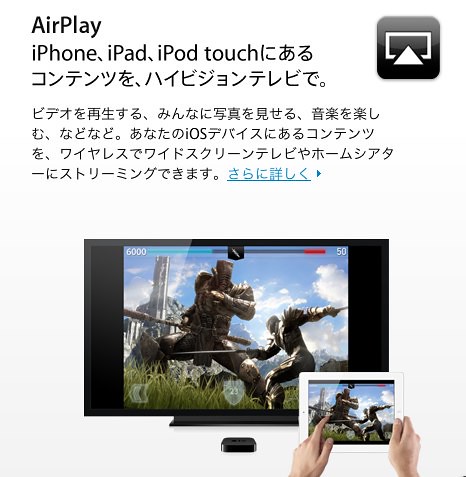
AirPlayも試してみたい。
AirPlay

iPad版のHuluアプリで再生して、それをAirPlayでAppleTVに飛ばし、リビングのTVに写して家族で映画を楽しむ。

「ハイテクを駆使して何かスゴイことできるお父さん」に憧れます!

いや〜こういう想像をしてしまうとAppleTVが欲しくなりますね。安いし。


Apple TV MD199J/A を買おうか迷っている
 

面白い!っと思ったら、シェアしてみませんか!

2012/03/19

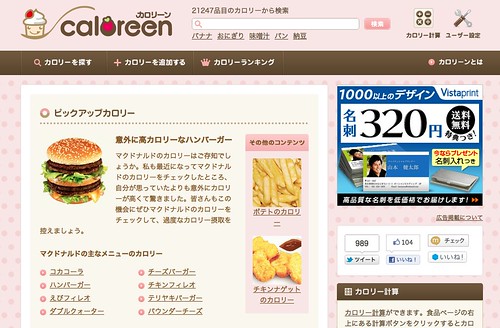
掲載2万品以上!カロリー検索サービス「カロリーン」

カロリーンバナー

ダイエットに役立ちそう&アイデアが面白いサイトを見つけたので紹介します。

カロリーンとは

「カロリーのポータルサイトです。皆さんのダイエットを応援しています!」だそうです。

さっそくのぞいてみましょう!

カロリーン - カロリー検索のポータルサイト -

まず目飛び込んできたのが、ハンバーガー。やっぱり、といいますか、見た目通り高カロリーだそうです。こんなに美味しそうなのに…。

カロリー表示

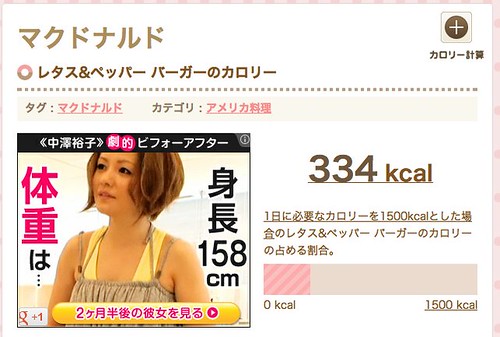
先日発売された「レタス&ペッパーバーガー」のカロリーはこちら。

レタス&ペッパー バーガー(マクドナルド)のカロリー | カロリーン

左側の大きな広告にどうしても目が行ってしまいますが、カロリーと1日に必要なカロリーに占める割合がグラフで表示されます。

少し下にスクロールすると。

レタス&ペッパー バーガー(マクドナルド)のカロリー | カロリーン

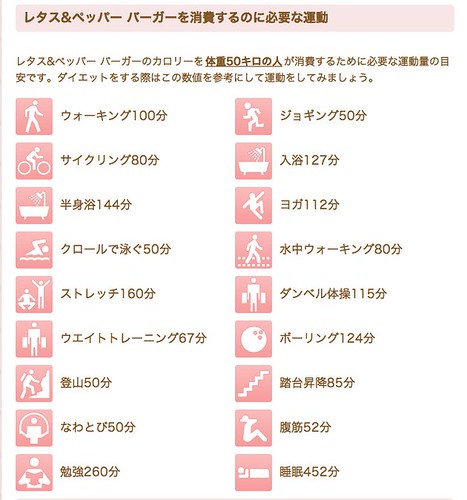
これは面白いですね。摂取したカロリーを消費するのに必要な運動が掲載されています。

睡眠452分…約8時間眠ると消費できるんですね〜。

検索

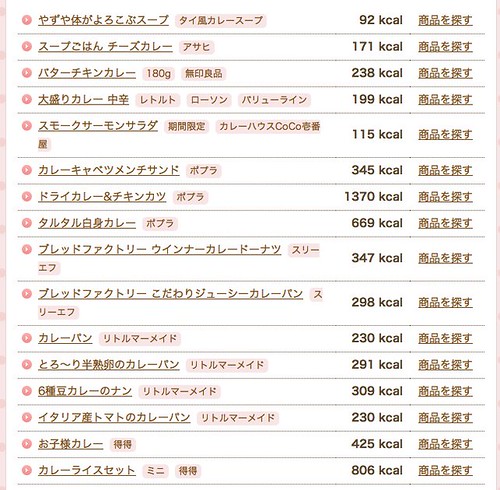
カレーで検索した結果はこちら。

カレーのカロリー | カロリーン

商品名がわかるようなリストは実用性が高そうですね。

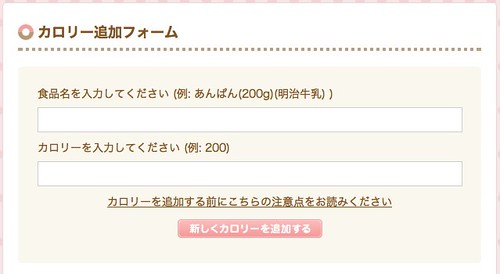
投稿も可能

カロリー追加フォームから投稿することもできるようです。

食品のカロリーを追加する | カロリーン

ブログパーツもある!

これを設置すると、ブログの訪問者にカロリーンと同様のサービスをすることができますね!

ちょっと設置してみます。


このサイトを見ていると、カロリーという情報をシェアして広めていこうという工夫が随所に見られます。サイト運営者やブロガーの方も参考になるポイントが見つかるかもしれません。

カロリーン - カロリー検索のポータルサイト -

面白い!っと思ったら、シェアしてみませんか!

2012/03/04

統一感が決め手!ブログに設置するSNSボタンは「忍者おまとめボタン」にまかせておけばいいかも

共有ボタンは設置が難しい

ブログをもっと色んな方に見てもらうには口コミが一番!ということで、先週SNSへの共有ボタンを設置しました。いや〜これは思ったより難しい!サービス毎にボタンを作るだけでも大変なのに、ブログに設置して並びが合わない合わない…。

約三時間格闘したのに並びガチャガチャ、統一感全然ないものができあがりました…。

忍者おまとめボタン

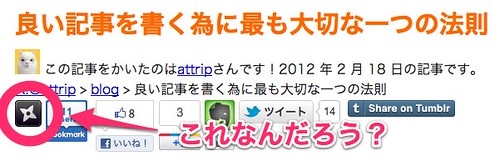
A!@attripさんの記事を読んでいたら何やら見慣れない手裏剣が。

良い記事を書く為に最も大切な一つの法則 | A!@attrip

手裏剣をクリックして辿りついたのがココ
忍者おまとめボタン

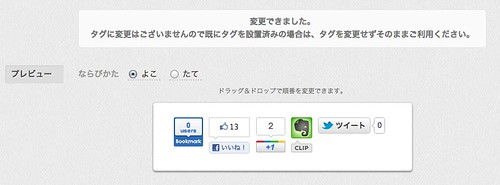
ちょっと試してみた結果がコレ!統一感とてもあります。
忍者おまとめボタン設定例

忍者おまとめボタンの素晴らしいところ

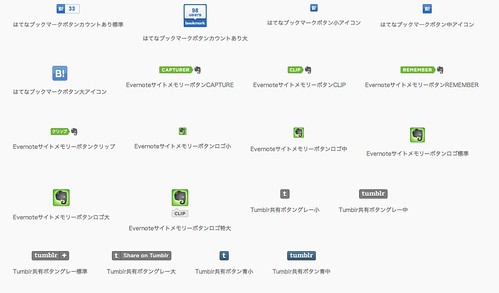
・ボタンの種類が豊富
ボタンを選んで自由に追加できます。
忍者おまとめボタンブックマークボタン
画像はブックマークの部ですが、Twitter、FaceBook、mixi、RSSリーダーなど、ボタンの種類はかなり豊富です!

・タグなんか直さなくていい
ボタンを選んで出来上がったのがコレ。
忍者おまとめボタンできあがり
この時点でボタンの並びを好きに変えられるのに、出来上がるタグに変更はありません。これはボタンを追加しても削除しても同じです。一度設置してしまえば、それ以降は忍者おまとめボタンが面倒みてくれるので、もうテンプレートを直す必要がないのです。

興味を持った方はぜひチェックしてみてください!公式サイトにはもっと詳しく特徴がまとめられています。
忍者おまとめボタンの特徴|忍者おまとめボタン

面白い!っと思ったら、シェアしてみませんか!

2011/04/26

いつでもどこでも思い出に触れよう!FkickStackrなら膨大な写真の保管庫を持ち歩けそう

flickstackr

FkickStackrって?

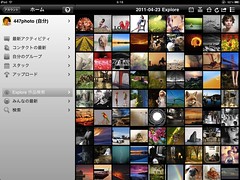
FkickStackrはiPhone/iPadのFlickrアプリです。Flickrのほとんどの機能がこれ一本で行えます。ユニバーサルアプリなので、iPhone/iPad両方所有している方はお得感がありますね。無料版もありますので、さっそくダウンロードしてみましょう。

FlickStackr Explore 1.7.2App
カテゴリ: 写真 価格: 無料
更新: 2011/03/17


Flickrtって何?という方は前回の記事をご覧ください。

ワンポイント機能紹介

簡単に機能を紹介しておきます。ホントに簡単に。
・自分のフォトストリーム、セット、コレクションが見れます(オフラインでも)
・読み込みストレスを低減するパラパラ表示の非同期サムネイル
・立てても寝かしても全画面表示できるフォトスタンド機能
・ムービーも見れる
・iPhone/iPadからのアップロード、ダウンロード(一括も可能)
・Flickr Explore(世界中の芸術的作品リスト)対応
・コンタクトリストから友人の写真集へ
・写真のコメント見るのも書くのもOK
・FaceBook、Twitterへの投稿
・家族団らんにVGAアダプターによる外部出力
・アイコンがいかにもFlickrらしい

できればiPadで楽しみたいアプリ

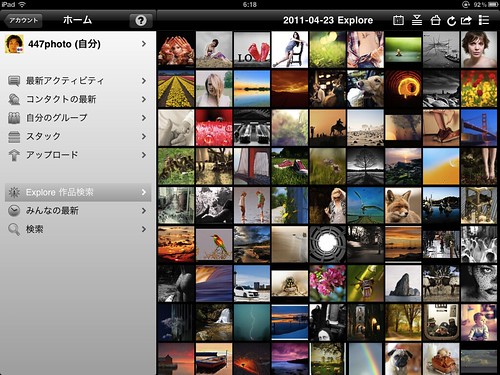
FkickStackerの最大の特徴は全ての写真をiPadの画面でパラパラと見れることです。iPhoneでも同じことができますが、この用途に関してはiPadとのマッチングに到底及ばないでしょう。iPadになってぐぐっと頭角を表すアプリだと思います。他には、EvernoteやAmazonショーケース、Shufoo!チラシアプリなんかも、iPad持ってて良かったなと思えるアプリですよね。

一生の記憶のリピート=走馬灯体験?

フォトストリームを人差し指で下から上にスワイプすると現在から過去へと写真がどんどん流れていきます。自分や家族の歴史を人差し指一本でなぞることができるわけです。私は走馬灯というものをまだ見たことがありません。もしかしたら、こういうものかもしれないと思いました。強烈な印象がフラッシュバックするような過激な走馬灯ではなく、穏やかな時間の中で均一なパネル状に整列された思い出を感じたいわけです。

サムネイルをスタックしておくと快適

FkickStackrには写真をキャッシュしておく、スタックという機能があります。キャッシュを使うとFlickrとの通信がなくなりますので、スクロールがさらに快適になるはずです。キャッシュの設定はとても気が利いていて、50MB〜5GBまで段階的に決められます。設定画面はアプリ内ではなく、設定AppのFkickStackrの項目にあります。私は音楽ファイルを先日追加されたホームシェアリング機能になるべくまかせることにして、iPadの容量を最大の5GB分確保しました。

Proアカの方は有料版がオススメ

最後に有料版のFkickStackrと無料版のFkickStackr Exploreの違いをお伝えしておきます。無料版のExploreはフルスクリーン表示で見られる「自分の」写真枚数に制限があります。要するにFlickr Exploreを楽しむだけなら無料版で十分だということです。FlickrをProアカウントでお使いの方は有料版をオススメします。それはもちろん全ての写真をiPhone/iPadで楽しめるようになるからです。16GB版だから…と諦めていた私には革命的なアプリに映りました。

FlickStackr 1.7.2App
カテゴリ: 写真 価格: ¥230
更新: 2011/03/18

面白い!っと思ったら、シェアしてみませんか!

2011/04/25

いつでもどこでも思い出に触れよう!Flickrは写真保管庫の条件を満せる唯一のクラウドサービス

flickr

写真の保管場所に悩むことはありませんか?

写真データは枚数も容量も減らすことができません。圧縮ファイルで固めてしまったり、DVDに焼いたり、USBハードディスクに保管するのも良いですが、すぐに見ることができなくなります。そして私が直面している問題は、どうやらパソコンの買い替えサイクルよりも早く空き容量を一杯にされてしまうことです。ノートパソコンの容量は2年くらいで一杯になってしまいました。

保管できるだけでは…

もうひとつの問題は、iPhotoが重くなってきたことです。私は写真を紙に印刷せず、iPhotoというMacに標準で付属する写真管理閲覧ソフトで見ています。子供の成長をパラパラ眺めるのが習慣化している私に最適なソフトなはずなのですが、例えば、リビングであの時の写真を見ようと思っても、書斎からMacBookを持ってきて、iPhotoを立ち上げて、長い長い検索時間を待ってサムネイルを拡大して…なんてやっていられないのです。チラッと見たいのにチラッと見れないわけです。
いつでも思い出に触れたいのにシステムの問題でそれができないのです。

容量の心配がなく、できればiPadのような気軽な端末でパラパラ眺めたいのです。

そこでFlickr!

Flickr(フリッカー)というYahoo!が運営する写真共有サービスをご存知ですか?
ある時、Proアカウントの特典を見ていて気がついたのです。Flickrは共有「も」できる写真の保管庫であることに。このサービスを利用していながら使い方をまるで知っていなかったのかもしれません。私が保管庫に選ぶ条件はちょっと厳し目なのですが、Flickrの2つの特徴によって、クリアできていることに気がついたのです。

フル解像度でいくらでも

ひとつ目はProアカウントだけの特典ですが、「フル解像度でいくらでも」写真をアップできます。
これはかなり大きな特典です。以前まで保管は容量制限なしでしたが、一ヶ月で2GBまで「しか」アップできなかったのです。この制限があるのとないのでは雲泥の差があります。もし2GBの制限がつきますと、私の場合全ての写真をアップするのに三年もかかる計算になります。そんなに待てません。写真の保管庫なら過去の分もまとめて面倒をみて貰う必要があるのです。アップロード無制限だからFlickrは写真の保管庫になれるのです。これがひとつ目の理由です。

自分だけ見れる共有ポリシー

もうひとつの理由は、共有ポリシーです。私の写真のほとんどは家族の写真で、共有とは正反対の「私だけが楽しむ」というポリシーを適用できなければなりません。そしてFlickrには「自分だけ」というポリシーがあるのです。
共有サービスなのに共有しないなんて!私はこの設定を見落としていました。自分だけが見れる写真を好きなだけアップできる!この2つが揃って、保管庫として最低限の条件を満たしたのです。

円高が追い風に

あとは価格、これはできるだけ安いほうが良いに決まってますよねw
FlickrはWebサービスなので、利用料になります。外付けHDDのように買い切りではなく一年単位の定期出費になります。支払いはドルで、私はPayPal経由で支払いました。二年間で49ドル、一年でも契約出来ますがトータルで安く済むほうを選びました。Flickrなら二年先でも使っていたいはずだ、という直感を信じています。Flickrと競合しそうなサービスは今のところ見当たりません(DropBoxは高過ぎます)ので、利用料が高いのか安いのか判断が難しいと思います。円高を計算に入れて、外付けHDDと比較してみると良いかと思います。

ここまでFlickrを褒め続けてきました。が、残念なところ、仕方のないところもお伝えしておきます。

動画は90秒まで

残念なところひとつ目は、動画のアップロードが90秒に制限されているところです。娘のおゆうぎ会、サルカニばなしの劇はとても90秒では収まりません。これはパソコンから消去することはできないという意味もあります。日常的なホームムービーは、30秒付近で切るようにしてますので、問題ないのですが。

Web版は難解なレイアウト

もうひとつ残念なところはWeb版の使い勝手が今ひとつ自分に馴染まないところです。メニューのひとつひとつが何を意味するのか想像できませんでした。

アップロードに泣きたくなる

仕方のない点もひとつあります。写真を全てアップロードするのに忍耐が必要なところです。iPhotoの機能でひとつのイベントからひとつのセットとしてアップできるので、再分類しなくて良いのですが、なんと!ひとつのイベントごとに操作が必要なのです。既に1000イベントある私は泣きたくなります。200イベント9000枚をアップして若干途方にくれています。

しばらくブログをお休みしていましたので、大分書き散らかしてしまいました。

次回は写真をパラパラ眺められるオススメのアプリ

Flickrは日本語化されていないサービスなので、ちょっと敷居が高いかもしれません。ですが、次回ご紹介するiPhone/iPadアプリのFlickStackerをご覧いただくと気持ちが揺れてしまうかもしれません。そもそも写真を感じるのに言葉は必要ないはずです。写真は言葉の壁を簡単に超えます。私はこのアプリを見て、Proアカウントを決めました。それほど良い仕上がりのアプリなのです。次回をお楽しみに!
flickstackr

面白い!っと思ったら、シェアしてみませんか!

2010/09/15

Googleスプレッドシートを使うと簡単に見栄えの良いアンケートを作成できますよ


出来上がるアンケート
画像のようなアンケートが作成できます。タスク管理分科会(要するに勉強会)のアンケートですので、落ち着いたテーマを選びました。アンケート項目はけっこう種類がありますので、凝ったアンケートも作れるかと思います。
•タイトル
•セクション見出し
•選択肢からひとつを回答
•選択肢から複数を回答
•五段階評価
•任意のテキスト
•必須回答のオプション


アンケートの集計
回答頂いたアンケートの内容はGoogleスプレッドシートに並びます。選択肢項目の回答は数値で記載されますので、集計しやすいかもしれませんね。そしてこのスプレッドシートをスタッフと共有してしまえば、集計作業を分担することもできますし、集計結果もスタッフだけ確認することができますよ。これはかなりのメリットです。

作り方と配布
Googleスプレッドシートでアンケート集計用のシートを作ります。メニューからフォームの作成を選ぶと別ウインドウが表示されます。ここからアイテムを追加してアンケートの各項目を作成していきます。
アンケートを配布する際、フォームの機能を使ってメールで送信するとメールの本文にアンケートが表示されますので、回答して貰いやすくなりそうです。ただしメールの宛先がToに入ってしまいますので、勉強会のような用途でこの方法は使えないですね。今回は勉強会の参加者へのお礼メールを兼ねて、アンケートへのURLを貼り付けて送付しました。

返信されたアンケートを読んで
現在アンケートが次々と返信されています。みなさんのメッセージは次回開催の参考にさせて頂きます。中には熱いメッセージもあってジーンときてしまったり…。
思い返すとタスク管理の勉強よりも人との出会いが大きかったかもしれません。タスク管理に向き合っている方との出会いは、きっと私を大きく成長させるに違いありません。

こんな素敵な出会いが期待できる会が近々開催されます。それは、9/26(日)開催の東京ライフハック研究会です。タスク管理分科会の母体にあたるライフハックの勉強会です。私はこの会の第一回に参加しています。参加者の方はポジティブな方が多い印象で、これがそのまま会の良い雰囲気につながっています。この中に入ったときに感じる気持ちの良さは、他では味わえない感覚かもしれません。神経が研ぎ澄まされるといいますか。
9/26開催のテーマは読書です。もうすぐ読書の秋ですね。読書について何か思い当たることや読書が好きな自分をもっと広げたい方!ぜひ愛読書を持ってご参加ください。そこには、愛読書を紹介し合うという読書好きにはたまらない?企画が待ってますよ。
開催内容についてはこちらから。
申し込みはこちらからどうぞ。

面白い!っと思ったら、シェアしてみませんか!

2010/09/06

海外のアイデアにふれよう あのStumbleUponがiPhoneアプリに!

StumbleUponとは
日本のサービスでいうとはてなブックマークに該当するかと思います。サービス利用者には新しい発見があり、ブロガーには大きなアクセスを呼びます。しかし情報のソースが海外のものですので、まだ日本では流行していないのが実状と思います。言葉の壁は依然として高く、横文字びっしりのサイトは読むのに時間がかかりますので敬遠しちゃいます。しかし写真や動画のカテゴリでフィルタをかけてしまえば、状況は一変できるはずです。日本では出回っていない目新しい情報、発見する喜びがそこには詰まっていますよ。
「StumbleUpon」でまだ見ぬWebを発見しよう

iPhone版StumbleUponの特徴
サービスの導線がiPhoneのコンパクトな画面に使いやすいレイアウトで実現できています。表示するWebサイトのカテゴリ、Stumbleボタン、Likeボタン、特に説明はなくとも使えてしまいます。自分のブログのTOPページにLikeを付けておけば、そこから最新記事にも辿れますので、ブロガーのみなさんも是非ご自身の記事を登録してみてください。海外にも情報収集に熱心な方がいるはずです。Google翻訳を使ってあなたのサイトをチェックしてくれることと思います。
ひとつ問題があります、それは通信速度です。3G回線で通常のWebページを表示するのはやはり時間がかかります。興味のないページをどんどん飛ばして読むには、Wifi回線が必要です。Wifi環境(≒自宅)にはiPadがありますので、今のところあまり出番がありませんね。そうそう、もちろんiPad版StumbleUponもありますよ。これが発表されたとき、私は確かはしゃぎました。だって、iPadに新しいオモチャを追加できるのですから。誰か私のこの気持ちを受け止めてください、身近なところには共感してくれる方がいないのです(笑)
あなたのさらなる好奇心を受け止めてくれるかもしれないiPadアプリ「StumbleUpon」

海外発のアイデアは素晴らしい?
海外発のアイデアにふれると日本のことが心配になってきます。日本には、GoogleやAppleなど海外発のサービスやツールが溢れているからです。そして国内発のサービスや携帯電話に見向きもしない方が増えています。国産品に嫌悪感を持っているわけではありません。みなさんそれぞれ単純に便利なものを追いかけて気がついたら…というところでしょう。
徐々に国際化は進んでいます、私たちの身近なところから。政治や経済に疎い私でもわかります。これからの時代は海外の文化を目新しさで眺めるだけでなく、もう一歩踏み込む勇気と勤勉さが必要かもしれませんね。そしてここからが大事なこと、海外の文化を自分たちに取り込んで新しいものを世界に提案する、これが私たち日本人がやるべきことではないかと思います。
海外発のアイデアは素晴らしい? 現時点ではYes。でも数年後この答えはこんな風に変えられるかもしれません。YesともNoとも言えない、国産か海外発か意識したことがないから、と。
私に何ができるのか? いくつかアイデアはあります。どれに手を付けるのが良いかを模索中です。それに時間をかける意義はあるのか?奥さんや子供に誇れることか?そして自分が楽しいことか? 自分にとって真新しい一歩を踏み出すのは勇気がいることです。自分の質問に明快な答えを持ったときこそ、動き出す瞬間なのです。

面白い!っと思ったら、シェアしてみませんか!

2010/08/28

iPhoneの「Remember The Milk」が無料アカウントでも利用可能に!その人気の秘密を早速レポート

へぇー朗報!RT @powerangix おお! RT @toshiya240: [GR]「Remember The Milk」アプリが無料アカウントでも利用可能になったそうな http://blogs.dion.ne.jp/kaku/archives/9659143.html


このつぶやきで知った大ニュース、今までは年間ライセンスを購入しないと使用できなかったのです。タスク管理アプリに注目している私としては、とても嬉しいニュースです。そこで早速ダウンロードして使いながらTwitter上でレポートしました。
今回はその一部始終をご紹介します。ログの取得上画像の上下が欠けていまして、ポイントとなる部分が隠れているところがあります。画像をクリックすると元画像を見ることができますよ。
情報提供者の@powerangixさん、@toshiya240さん、ありがとうございました。このお二方は、いつも私が気になる情報を流している方々です。447ブログの記事が好きな方ならきっとタメになる情報をたくさん入手できるはずですよ。


いざRTMを使ってみようと思ってもタスクが何も入ってないから比較が難しいですね~ 牛くんがとってもカワイイ 


とりけしってひらがなで書いてある!ちょっと新鮮ですw


タスクのクイック入力が凝ってますね~


長いタスク名だと…になりますね つまり折り返しは不可


無料アカウントの制限は同期回数なんですね これではiPhoneとPCで交互に作業厳しいですね~ まぁ仕方ないのですが


RTMのアラームにこんな楽しい仕込みが用意されていたなんて!


URLというナゾのフィールドが… おそらくパソコン側でGoogleDocなどの文章をタスクと結びつけて資料として使うのかな? メモ欄との違いは?


牛くんがやんわりとPro版を勧めてくれます Pro版は無制限の同期とPush特典付き


タスクを延期するという概念があります これは興味深いです このボタンを押すと期限が次の日になります タスク編集画面にありますのでドンドン先送りすることはもちろんできません たぶんもっとヒミツがあるはず…
ちなみに繰り返しタスクを延期すると明日からの繰り返しになります はじめの期限からの繰り返しではなくなるのですね ふむふむ


タスクの繰り返し設定に明日という概念が!毎日と明日の違い 気になりませんか? 私はかなり気になります

繰り返しを明日に設定すると今日と明日で終わるタスクだと思いましたがそうではないようです 原理はわかりましたが説明がとても難しいのです 使う場面が想定できません


メニューの配置替えができます これは嬉しい機能です 私はこんな風に並べると一番パフォーマンスが上がりそうです Todoにはない強みですね


リスト機能を使えばプロジェクトのように使えるかもしれません 私がRTMを使っていた四年くらい前はWeb版の動線が馴染めない配置の機能でした

最後になります ヘルプがあるのは良いはずです でも色々なAppのレビューを見た限りでは英語表記を受け入れられない方は意外と多いのです つまり星の加点は薄いけど減点の可能性あり シビア… 

面白い!っと思ったら、シェアしてみませんか!

2010/08/19

「Outbrain」でブログの過去記事をやんわりとオススメする


Outbrainとは
Outbrainは、過去記事をサムネイル付きで表示してくれるブログウィジットの一種です。記事投稿現在は447ブログに配置してますので、記事の最後尾「読者のお気に入り」を見てください。けっこうキレイな仕上がりですよね。Outbrainはこの様なキレイなデザインで決して主張せず、過去記事をやんわりとオススメしてくれるのです。

どのくらい効果があるの?
Outbrainの公式サイトにログインすると簡単に把握することができますよ。Outbrainを表示した回数とクリックされた回数、そしてそれらの情報からクリック率を表示してくれるのです。447ブログは数日間配置した結果、5%くらいの効果がありました。100人訪れて頂いた方のうち5人の方にも過去記事を見て頂いてるのです。この数値はOubrainを配置した手間と比べるとかなりの効果ではないかと思っています。一度配置してしまえばメンテナンスフリーでこの効果、日本のサイトでOutbrainを使っているサイトは見かけないので目を引くという効果もあるのかもしれませんね。

類似サービスは
ブログによっては公式のウィジットが用意されているところもあるかもしれません。しかし画像+タイトルをキレイに並べてくれるウィジットはなかなかないのではと思います。他にOutbrainのようなウィジットで私がオススメしたいのは、LinkWithinというサービスです。
関連記事を画像付きで美しく表示してくれるブログウィジット「LinkWithin」
LinkWithinはOutbrainより機能が少ない代わりに表示がシンプルかつ高速です。本記事投稿時点ではどちらが良いのか決めかねるところがありまして、両方配置しています。成績の良いほうを採用しようかと思っているのですが、嬉しいことにほぼ同じ数クリックして頂いているようで判断がつきません…。両方並べてもデザインの違和感はありませんので、このままにするという選択肢もあるのかもしれませんね。

アクセスして頂くことが楽しくなるツール
ブロガーにとって自分のブログにアクセスして頂くことはとても嬉しいことです。これを数値化してくれるのが、まさにOutbrainのDashboardのような機能ですね。もっとアクセスを楽しむには、誰かが見に来てくれた瞬間にわかると良いかもしれません。TwitterでRT頂いた直後にグングンアクセス頂く様がわかるような楽しいツールがありますよ。
Woopraでサイトのナウなアクセスを把握する


関連サイト
Outbrain公式サイト:ブログへの配置は、メニューのGet Widgetsから

面白い!っと思ったら、シェアしてみませんか!

2010/08/09

iPhone持ちの全てのブロガーにオススメしたいクラウドテキストエディタ「Simplenote」


以前447ブログで取り上げた「Simplenote」ですが、今回はもう少しブロガーの視点で紹介したいと思います。

ブロガーにとってのメリット
ブログを公開する手順は、下書き、見直し、投稿を経て公開に至りますよね。「Simplenote」を使うとこのうち下書きの作業で場所を選ぶ必要がなくなりますよ。空き時間に続きを書いたり、ふと思い付いたアイデアから書き始めることができるようになるのです。
つまり今まで作業手順を変えずに、ブログを書きたい、でも書く手段がないといった機会損失を少なくすることができるのですね。


「Simplenote」の便利な使い方
「Simplenote」を便利に使う方法、その答えはクラウドにあります。「Simplenote」はiPhone上に文章を保存する他にクラウド上にも保存ができます。MacやWindowsのブラウザから「Simplenote」のWebサイトにアクセスすると、保存した続きをパソコンから書くことができますよ。
またMacには、「Simplenote」のWebサイトに直接アクセスできるクライアントアプリがありますので、テキストエディタを使う感覚で保存した続きを編集することができます。私のオススメは「JustNotes」というアプリですが、公式サイトにいくつか対応するエディタが掲載されています。ほとんどが無料でしかもEvernoteよりもシンプルで軽いです。テキストだけ下書きだけ、つまり保管しておく必要のない文章を扱うには、こちらに軍配があがると思います。

iPhoneユーザーのブロガーの方は是非お試しください!

追記
Windowsユーザーは、「ResophNotes」というアプリがありますよ。

関連記事
WriteRoomを超えるかもしれないiPhoneテキストエディタ「Simplenote」
iPhone、iPadとMacのシームレスな連携を実現「JustNotes」

関連サイト
ResophNotes公式ページ

面白い!っと思ったら、シェアしてみませんか!